

Instrukcja dla rzemieślnika
Obsługa programu w aplikacji na telefon.
Instrukcja opisuje pracę w aplikacji Bon Rzemieślniczy na telefonie. Część pierwsza dotyczy obsługi bonu, czyli czynności powtarzanych przy każdym kliencie. Czynności jednorazowe zebrano w części "Przygotowanie konta i zakładu" na końcu dokumentu; od niej należy zacząć pracę w programie. Kroki oznaczone jako "Tylko właściciel zakładu" są dostępne wyłącznie osobie, która zgłosiła zakład do programu.
Obsługa bonu
Czynności wykonywane przy każdym kliencie.
Przyjęcie bonu od klienta po wykonaniu usługi.
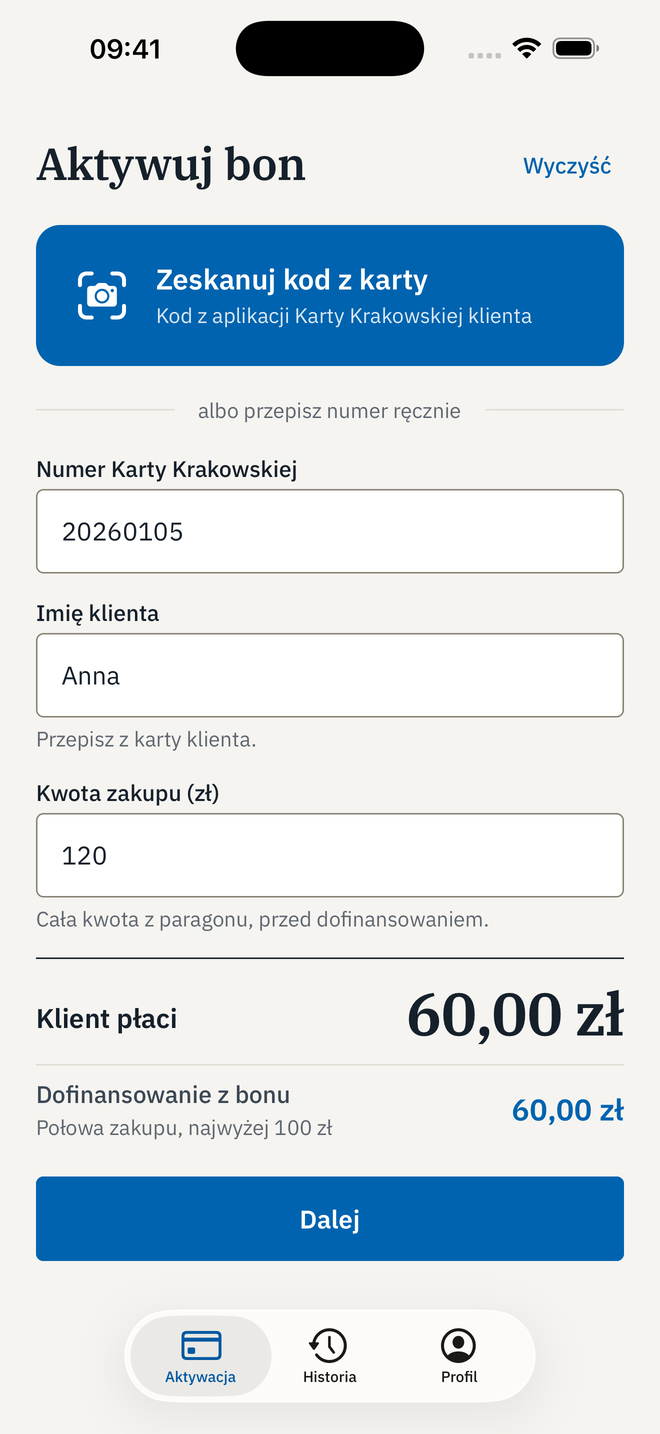
- Otwórz zakładkę "Aktywacja".
- Naciśnij "Zeskanuj kod z karty" i skieruj aparat na kod z aplikacji Karty Krakowskiej klienta.
- Jeżeli klient nie ma kodu na telefonie albo skan się nie udaje, przepisz numer w polu "Numer Karty Krakowskiej" i podaj imię klienta.
- Wpisz kwotę zakupu w polu "Kwota zakupu (zł)".
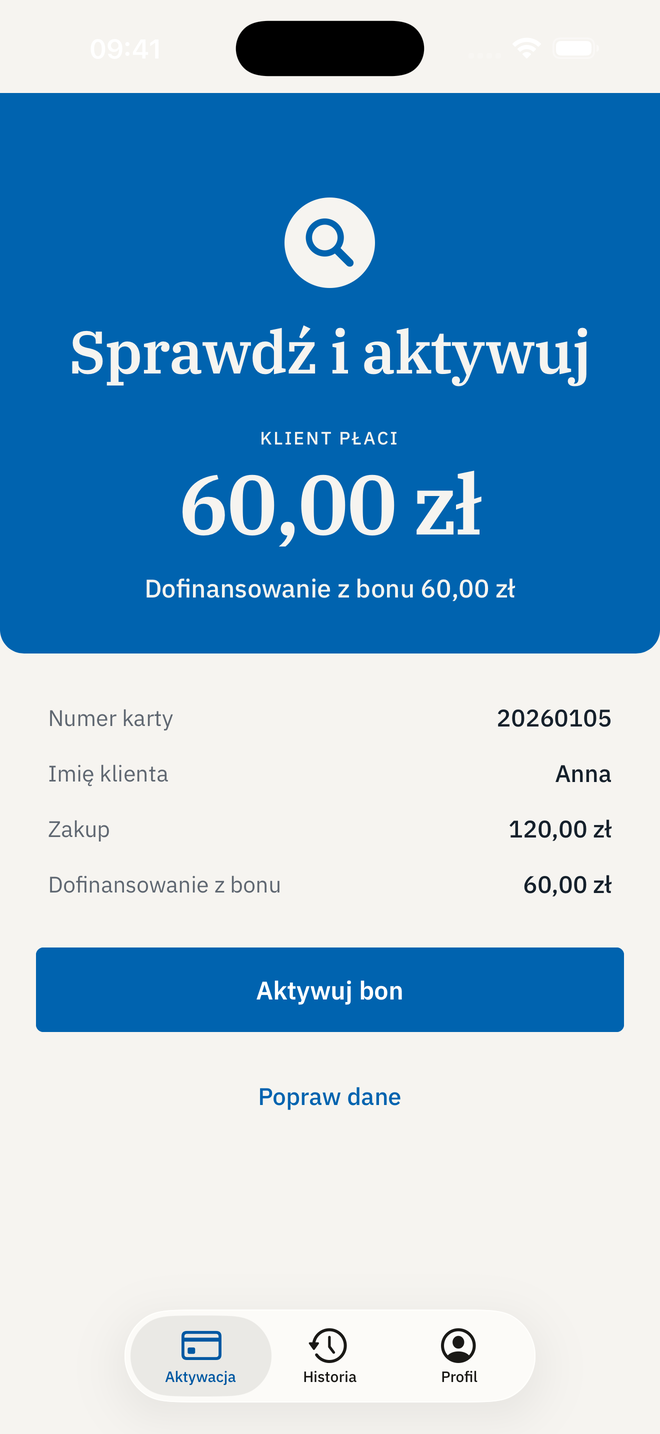
- Przy ręcznym wpisaniu numeru karty naciśnij "Dalej" i sprawdź numer karty oraz kwotę na ekranie "Sprawdź i aktywuj". Po zeskanowaniu kodu sprawdź te dane w formularzu.
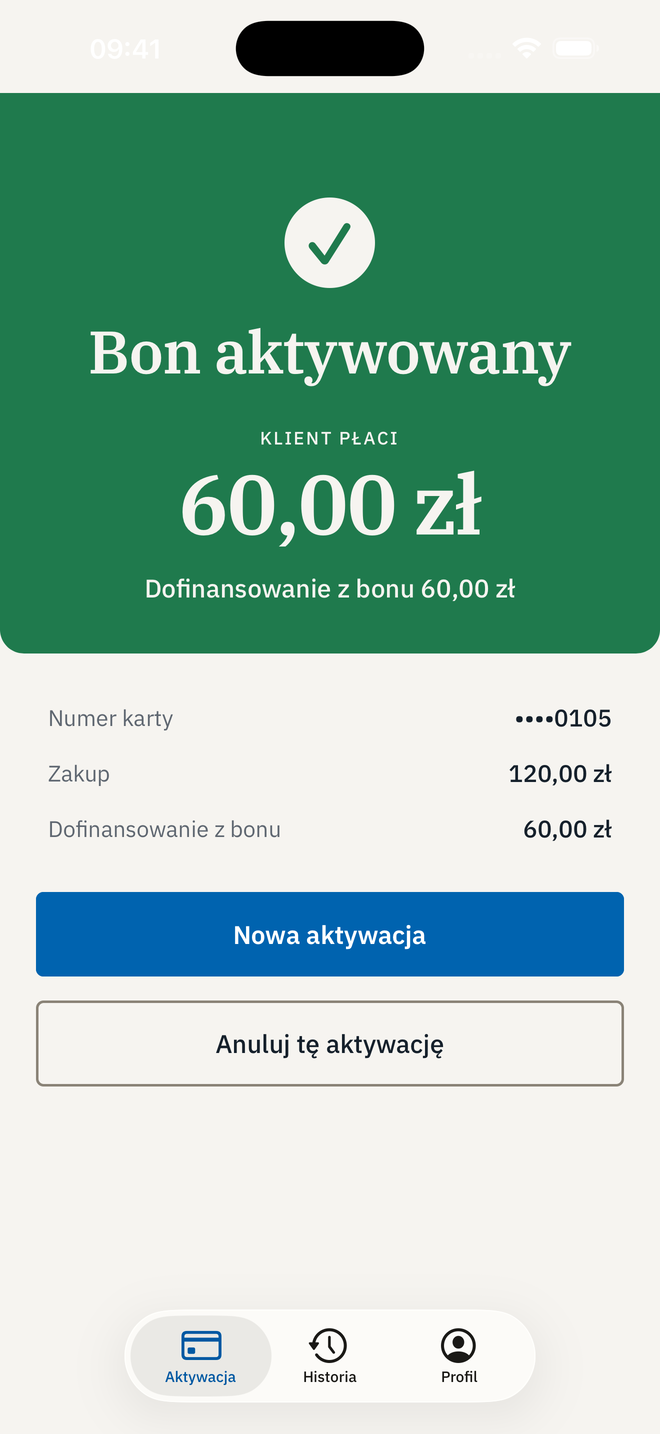
- Naciśnij "Aktywuj bon".
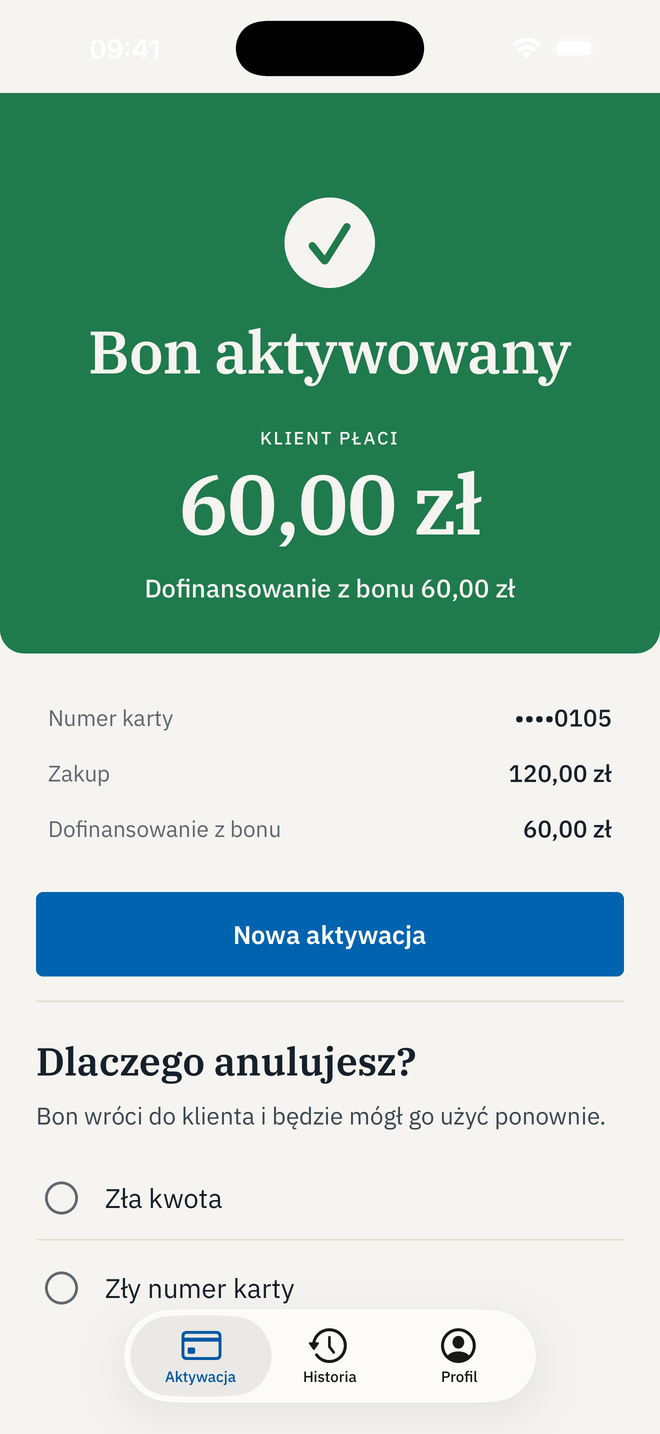
- Pobierz od klienta kwotę wskazaną jako "Klient płaci".
Zasady
- Dofinansowanie (dopłata) dla klienta do ceny usługi w ramach Bonu Rzemieślniczego wynosi 50 procent ceny usługi, nie więcej niż 100 zł. Wysokość dofinansowania wylicza program.
- Na jeden numer Karty Krakowskiej przysługuje jeden bon w roku.
- Kwotę podajesz w złotych, z przecinkiem, na przykład 199,90.
- Po zeskanowaniu kodu ekran "Sprawdź i aktywuj" nie jest wyświetlany i aktywacja następuje bezpośrednio z formularza.
Postępowanie, gdy aktywacja nie kończy się przyjęciem bonu.
- Program zgłasza, że bon na tę kartę został już w tym roku wykorzystany.
- Rozstrzygnięcie jest ostateczne. Wykonaj usługę na zasadach ogólnych, bez dofinansowania z bonu. Nie powtarzaj aktywacji i nie wprowadzaj innego numeru karty.
- Aktywacja została przerwana brakiem zasięgu i nie znasz wyniku.
- Sprawdź historię aktywacji przed powtórzeniem operacji. Bon mógł zostać zapisany, mimo że aplikacja nie wyświetliła wyniku.
- Numer karty został wpisany błędnie, a bon już przyjęto.
- Anuluj aktywację tego samego dnia zgodnie z krokiem "Historia aktywacji i anulowanie", a następnie wprowadź ją ponownie z poprawnym numerem.
- Klient pyta, czy musi zainstalować aplikację albo założyć konto.
- Nie musi. Klient okazuje kartę, a wynik aktywacji widoczny jest wyłącznie na Twoim ekranie.
Historia aktywacji i anulowanie
Tylko właściciel zakładu
Sprawdzenie przyjętych bonów oraz anulowanie aktywacji wprowadzonej omyłkowo.
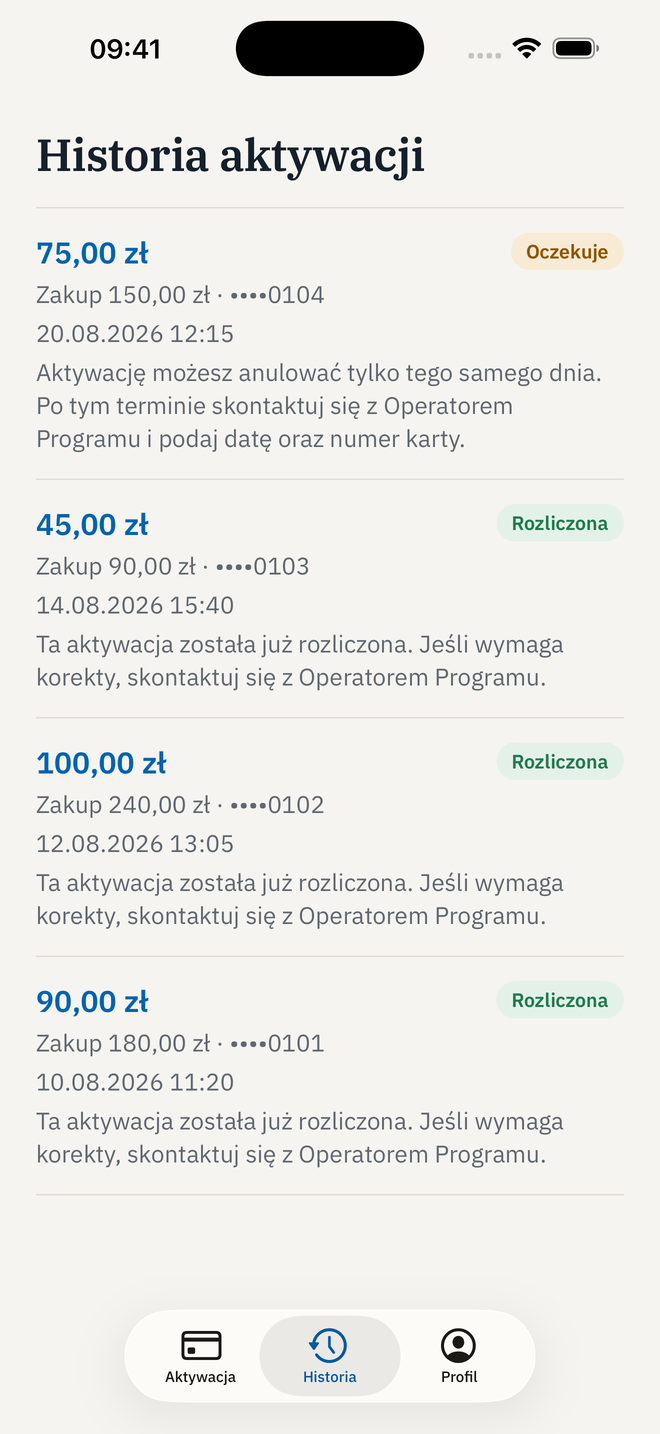
- Otwórz zakładkę "Historia".
- Znajdź aktywację na liście. Pozycja zawiera kwotę zakupu, kwotę dofinansowania, cztery ostatnie cyfry numeru karty oraz stan rozliczenia.
- Naciśnij "Anuluj tę aktywację".
- Wskaż powód anulowania i potwierdź przyciskiem "Anuluj aktywację".
Zasady
- Anulowanie samodzielne jest możliwe w dniu wykonania aktywacji, do godziny 24:00.
- Po tym terminie anulowanie przeprowadza Operator Programu. Zgłoś sprawę na adres bon@izba.krakow.pl albo zadzwoń na infolinię 12 306 77 84, w dni robocze w godz. 8:00-18:00.
- Aktywacji przekazanej do wypłaty nie można już anulować.
- Anulowana aktywacja pozostaje w historii wraz z podanym powodem. Zapisy nie są usuwane, ponieważ stanowią podstawę wyjaśnień wobec klienta i Operatora Programu.
Rozliczenia i wypłaty
Kwoty należne zakładowi i stan ich wypłaty.
Rozliczenia i wypłata
Tylko właściciel zakładu
Sprawdzenie kwoty należnej zakładowi oraz stanu jej wypłaty.
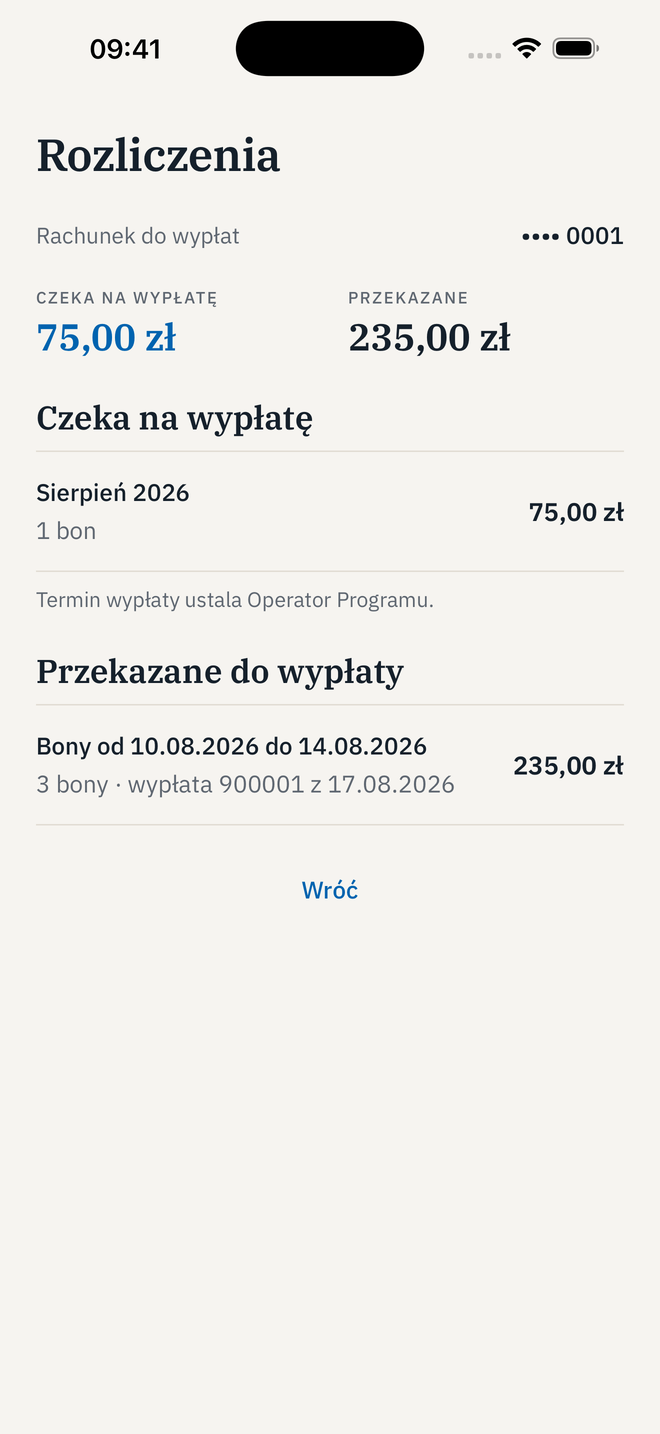
- Otwórz zakładkę "Profil" i naciśnij "Rozliczenia".
- Odczytaj sumę oczekującą na wypłatę w górnej części ekranu.
- Sprawdź poniżej bony przekazane już do wypłaty.
Zasady
- Rozliczenie bonów odbywa się w cyklu tygodniowym. Operator Programu zleca przelewy w każdy wtorek. W zależności od godziny zlecenia przelewu środki mogą zostać zaksięgowane na rachunku bankowym rzemieślnika w środę. Tytuł przelewu zawiera okres rozliczenia oraz liczbę rozliczonych bonów w formacie "[liczba]x BON", np. "3x BON".
- Aktywacja ma dwa stany: oczekuje na wypłatę albo została przekazana do wypłaty.
- Ten sam stan ekran "Rozliczenia" nazywa "Przekazane do wypłaty", a historia "Rozliczona".
- Program nie potwierdza wykonania przelewu. Wpływ środków sprawdzasz na rachunku bankowym.
- Wypłata nie zostanie zrealizowana bez poprawnego numeru rachunku bankowego. Brak numeru albo błąd w numerze aplikacja zgłasza na tym samym ekranie, obok kwoty oczekującej.
Przygotowanie konta i zakładu
Czynności jednorazowe, wykonywane przed rozpoczęciem pracy w programie.
Uzyskanie dostępu do konta po zatwierdzeniu zakładu przez Operatora Programu.
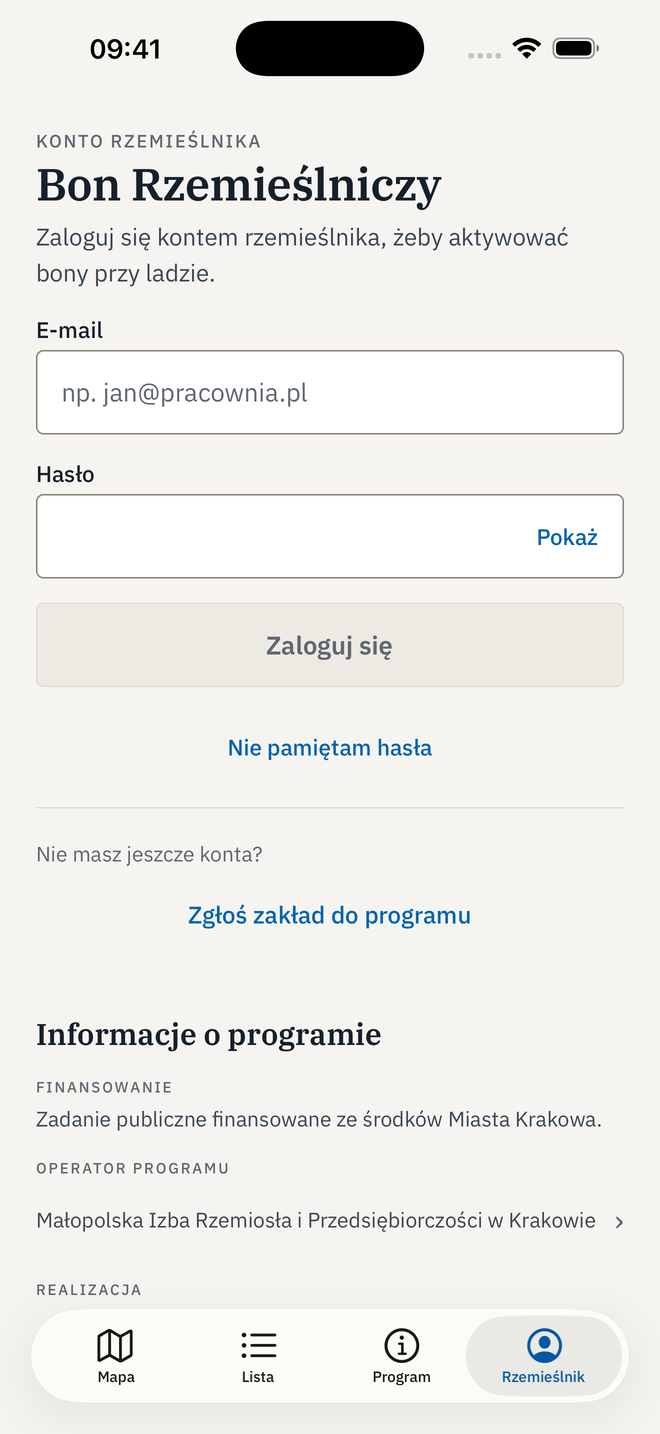
- Otwórz wiadomość od Operatora Programu i użyj zawartego w niej odnośnika do ustawienia hasła.
- Ustaw hasło. Zalogowanie następuje automatycznie.
Zasady
- Odnośnik jest ważny 30 dni. Po upływie tego terminu zwróć się do Operatora Programu o nowy.
- Ustawienie hasła potwierdza jednocześnie Twój adres e-mail. Osobna wiadomość do potwierdzenia adresu nie jest wysyłana.
- Nie zakładaj drugiego konta na ten sam adres e-mail.
Przygotowanie telefonu do pracy w programie.
- Pobierz aplikację Bon Rzemieślniczy z App Store albo z Google Play.
- Zaloguj się adresem e-mail i hasłem ustawionym w poprzednim kroku.


Zasady
- Wszystkie czynności w programie wykonuje się w aplikacji: aktywację bonu, przegląd historii, rozliczenia oraz edycję danych zakładu.
- Telefon jest niezbędny, ponieważ kod z Karty Krakowskiej odczytuje aparat.
Wizytówka, punkty obsługi i zdjęcia
Tylko właściciel zakładu
Uzupełnienie danych zakładu widocznych w katalogu programu.
- Jeżeli zgłoszenie czeka na decyzję albo zostało odrzucone, na ekranie jego statusu naciśnij "Edytuj profil zakładu i punkty".
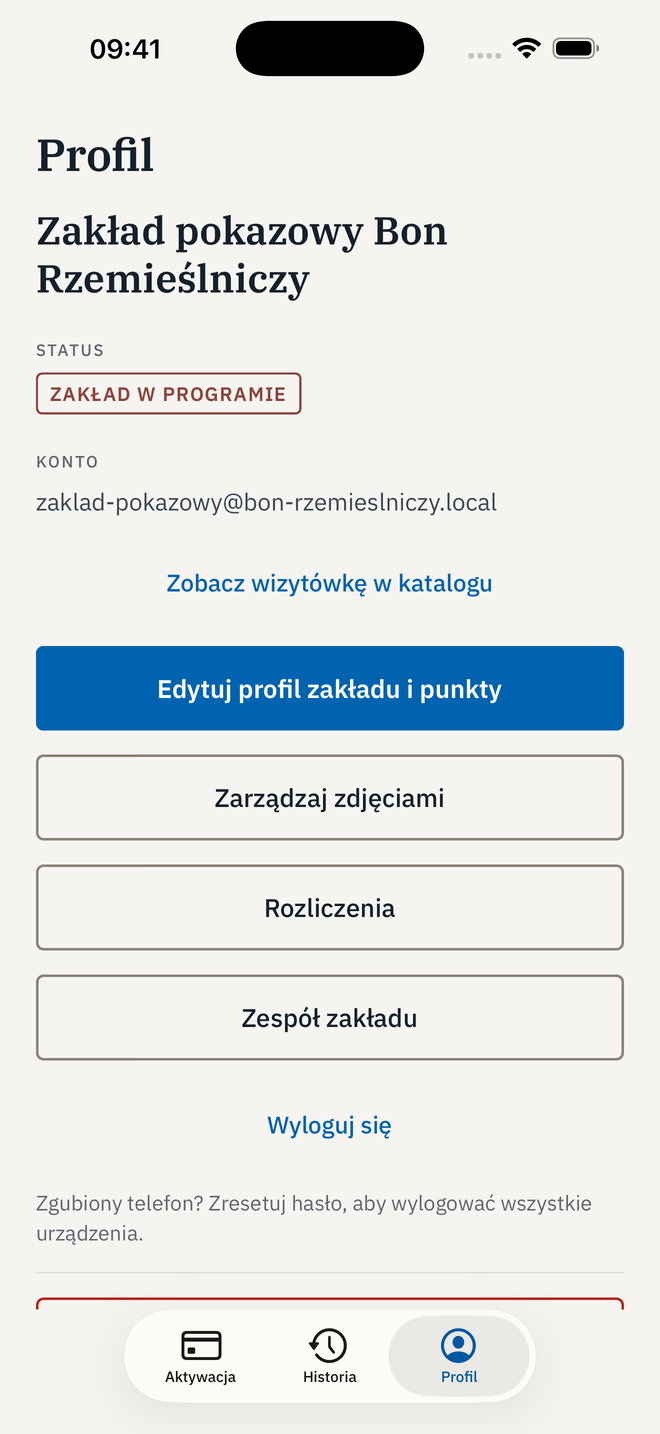
- Jeżeli zakład jest już zatwierdzony, otwórz zakładkę "Profil" i naciśnij "Edytuj profil zakładu i punkty".
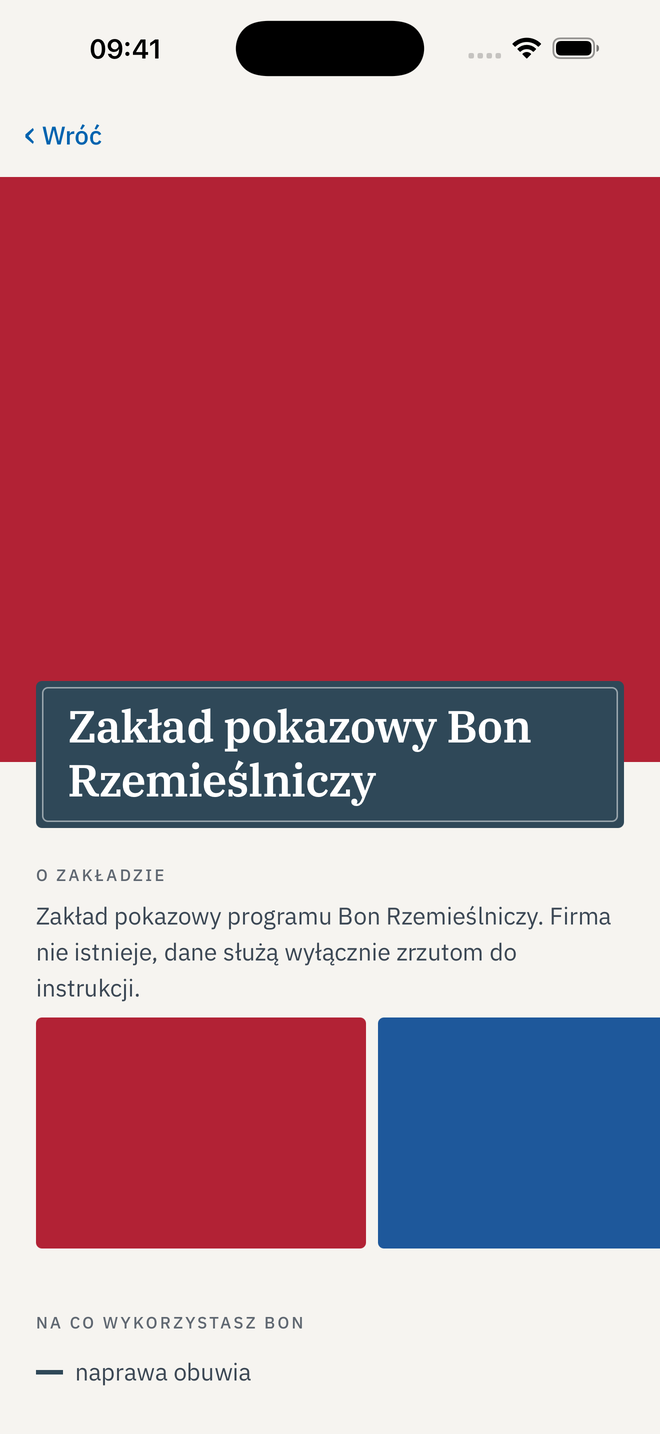
- W polu "Nazwa zakładu" wpisz nazwę wyświetlaną mieszkańcom i zapisz zmiany.
- Uzupełnij opis zakładu, pozostałą ofertę i dane kontaktowe.
- Przed pierwszym zatwierdzeniem zakładu wybierz zawód i wpisz usługi objęte bonem bezpośrednio w danych zgłoszenia.
- Po zatwierdzeniu zakładu przejdź do sekcji "Zawód i usługi objęte bonem", wybierz proponowany zawód, wpisz proponowane usługi po jednej w wierszu i naciśnij "Zgłoś zmianę zawodu i usług".
- Jeżeli Operator Programu odrzuci zmianę, przeczytaj podany powód, popraw propozycję i zgłoś ją ponownie.
- Sprawdź adres punktu obsługi. Jeżeli punkt nie ma pinezki, użyj przycisku "Wyznacz pinezkę z adresu".
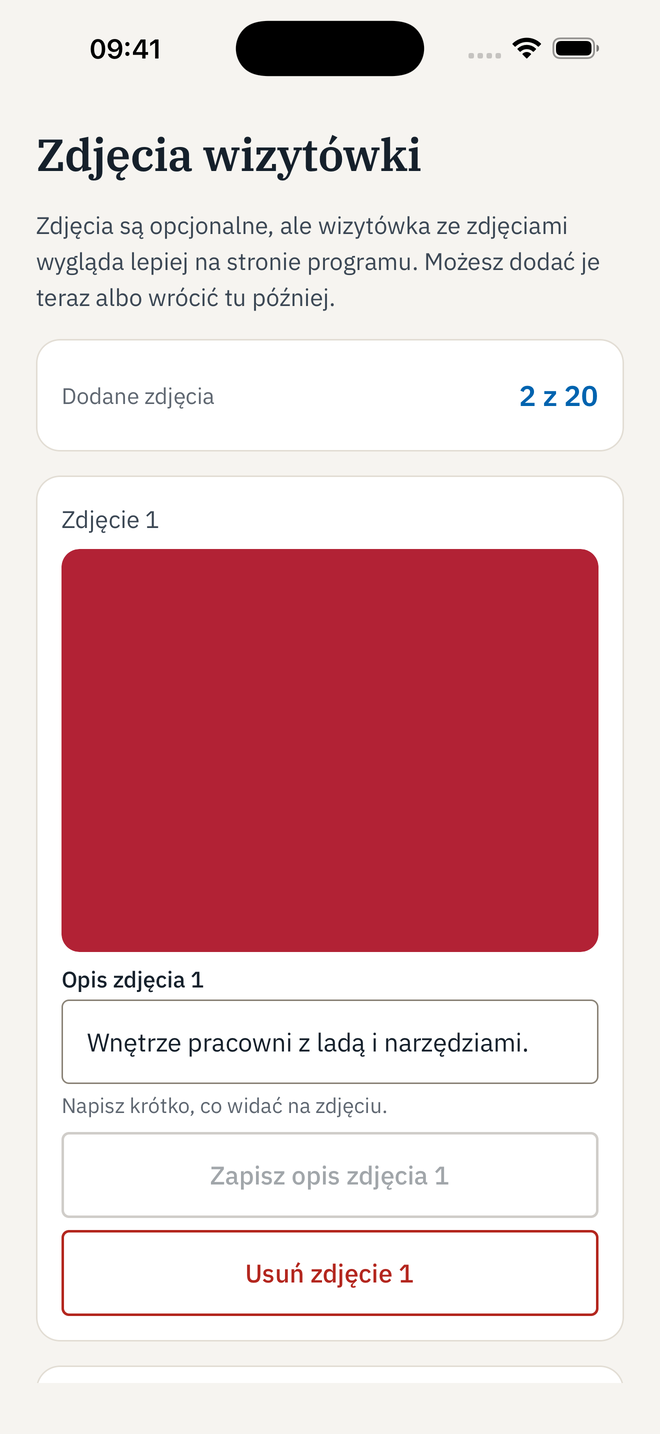
- Wróć do profilu, naciśnij "Zarządzaj zdjęciami" i dodaj zdjęcia zakładu.
- Do każdego zdjęcia dopisz jedno zdanie opisu i zapisz je.
Zasady
- Obecność zakładu w katalogu wynika z zatwierdzenia zgłoszenia przez Operatora Programu. Opis i zdjęcia wpływają wyłącznie na sposób prezentacji zakładu.
- Zmiana nazwy w katalogu jest widoczna po zapisaniu i nie zmienia nazwy rejestrowej ani danych odbiorcy przelewu.
- Zmiana zawodu lub usług objętych bonem w zatwierdzonym zakładzie wymaga akceptacji Operatora Programu.
- W czasie oczekiwania mieszkańcy nadal widzą dotychczasowy zawód i zakres usług, a zakład może przyjmować bony na dotychczasowych zasadach.
- Pozostałą ofertę zmieniasz bezpośrednio razem z opisem i danymi kontaktowymi. Nie jest częścią propozycji zatwierdzanej przez Operatora Programu.
- Punkt bez wyznaczonej pinezki pozostaje w katalogu, ale nie jest widoczny na mapie.
- Opis zdjęcia odczytuje na głos telefon osoby niewidomej, dlatego wystarczy podać, co zdjęcie przedstawia.
Zespół zakładu
Tylko właściciel zakładu
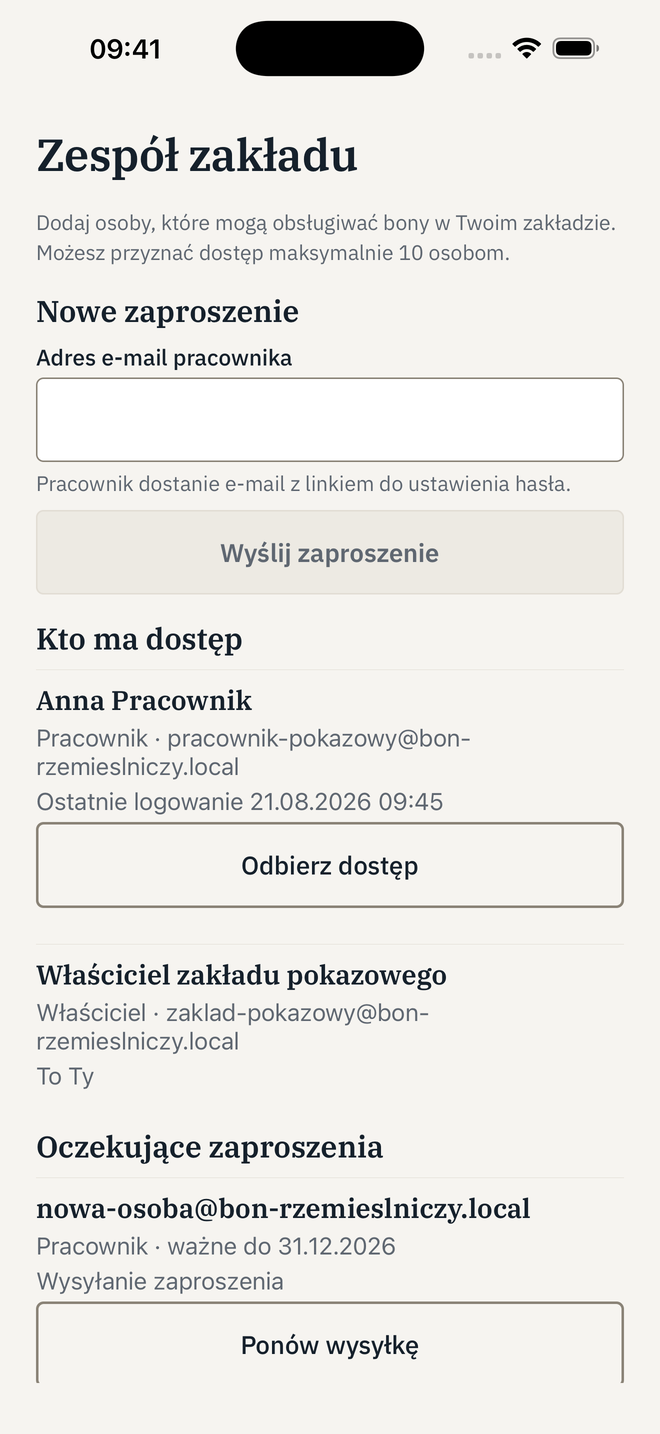
Nadanie pracownikom dostępu do aktywacji bonów i odebranie go w razie potrzeby.
- Otwórz zakładkę "Profil" i naciśnij "Zespół zakładu".
- Wpisz adres e-mail pracownika w polu "Adres e-mail pracownika" i naciśnij "Wyślij zaproszenie".
- Aby odebrać dostęp, naciśnij "Odbierz dostęp" w wierszu tej osoby.
Zasady
- Pracownik otrzyma wiadomość z odnośnikiem do ustawienia hasła, tak jak Ty na początku.
- Pracownik aktywuje bony i ma dostęp do własnych potwierdzeń. Nie ma dostępu do historii całego zakładu, rozliczeń, danych wizytówki ani listy osób.
- Odebranie dostępu działa natychmiast, na wszystkich urządzeniach tej osoby.
Kontakt w sprawach programu
Sprawy, których nie da się załatwić w aplikacji, prowadzi Operator Programu, czyli Małopolska Izba Rzemiosła i Przedsiębiorczości. Dotyczy to między innymi anulowania aktywacji po upływie dnia, w którym ją wykonano, oraz pytań o wypłatę.